
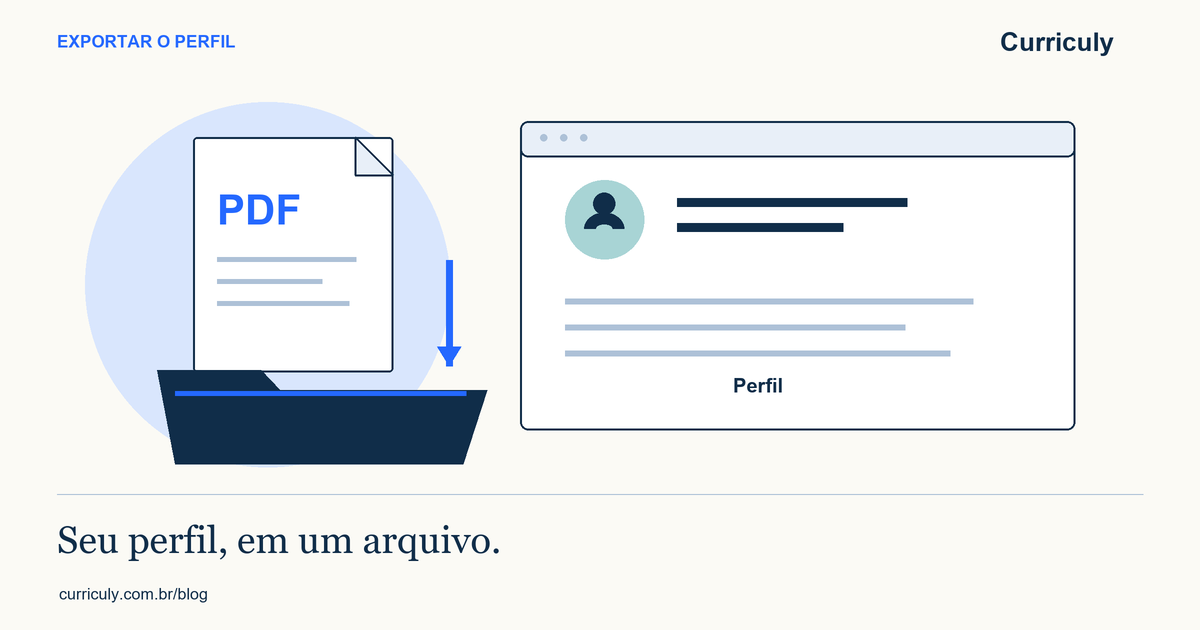
Procure a opção no computador
Abra o LinkedIn no navegador e entre na sua conta. A exportação descrita pela ajuda oficial fica na apresentação do perfil e não está disponível no aplicativo móvel. Os nomes dos botões podem variar conforme a interface.
- No menu Eu, abra Visualizar perfil.
- Na apresentação, procure Mais ou Recursos.
- Se a opção estiver disponível, escolha Salvar como PDF e guarde o arquivo no dispositivo.
- Abra o PDF antes de enviá-lo e confira se o texto esperado aparece.
Se Salvar como PDF não aparecer
Você pode continuar com um currículo em PDF ou Word, ou copiar título, Sobre e experiências para os campos da ferramenta. No celular, copiar as seções costuma ser o caminho mais direto. Não é necessário tornar seu perfil público, compartilhar senha ou fornecer cookies.
A ajuda oficial informa restrições de disponibilidade e idioma, incluindo perfis em inglês. Não mude o idioma da sua apresentação profissional apenas para conseguir usar a Curriculy: currículo e texto colado são alternativas. Consulte a ajuda do LinkedIn se quiser investigar a disponibilidade da sua conta.
Confira o que o PDF realmente contém
Uma exportação pode omitir partes do perfil. A presença de experiências no arquivo não comprova que foto, banner, recomendações ou todas as competências tenham sido recebidos. Copie separadamente qualquer seção relevante que tenha ficado de fora.
Na Curriculy, confira a leitura do material antes de analisar. Se usar somente um currículo, a entrega será uma proposta de conteúdo para o LinkedIn; ela não equivale à avaliação do seu perfil publicado. Você continua decidindo o que aplicar e revisa os fatos antes de copiar.
Compartilhe este guia